
针对 Windows、macOS、Android 及 iOS 用户,本篇谷歌浏览器教程旨在打破设备壁垒。我们将深入探讨如何利用 Chrome 124 版本后的内存节省模式优化 macOS 续航,解决 Windows 环境下 GPU 加速导致的黑屏闪烁,并实现跨端书签与标签页的秒级同步。无论你是追求极致效率的开发者,还是需要多设备无缝衔接的办公族,这份实战指南都将通过具体的参数调优与场景化方案,助你榨干浏览器的每一分性能,构建最强生产力工具。
在多设备并行的办公时代,浏览器不再只是网页加载器,而是跨平台的协作中枢。本教程将跳过基础安装,直接进入性能压榨与跨端同步的深度领域。
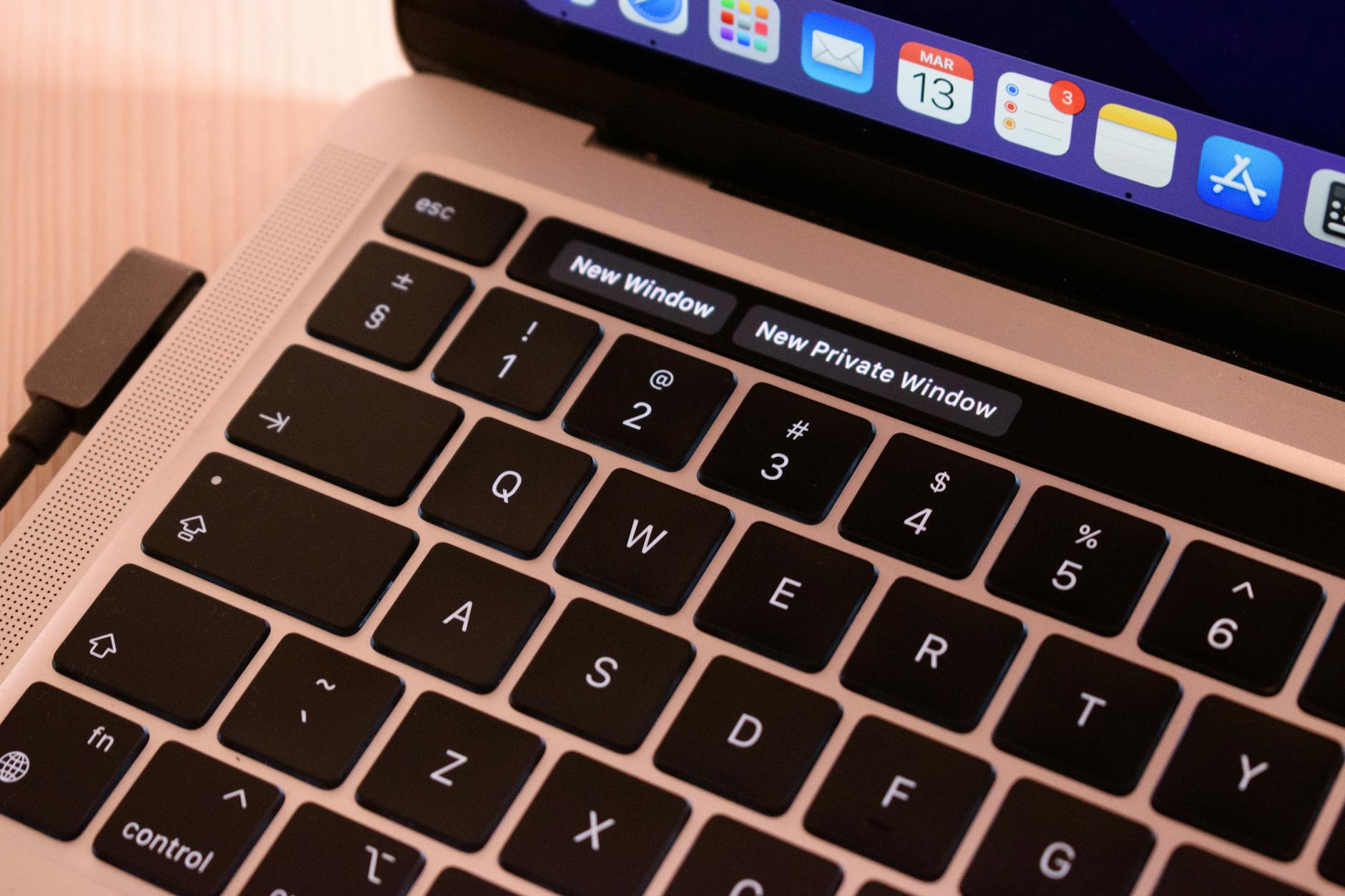
在 Windows 平台,用户常遇到 Chrome 占用内存过高导致系统卡顿的问题。自 Chrome 108 版本引入‘内存节省模式’后,该问题得到极大缓解。建议进入‘设置-性能’,开启‘内存节省模式’并选择‘高级’。对于 macOS 用户,此举能显著延长 MacBook 约 15% 的续航时间。若你在 Windows 上遇到播放 4K 视频时出现间歇性黑屏或闪烁,这通常是 GPU 加速与特定驱动的兼容性冲突。此时请访问 chrome://flags,搜索‘Choose ANGLE graphics backend’,将 Default 修改为 D3D11 或 OpenGL,重启后即可解决渲染层级的硬件冲突,确保高帧率下的视觉稳定性。

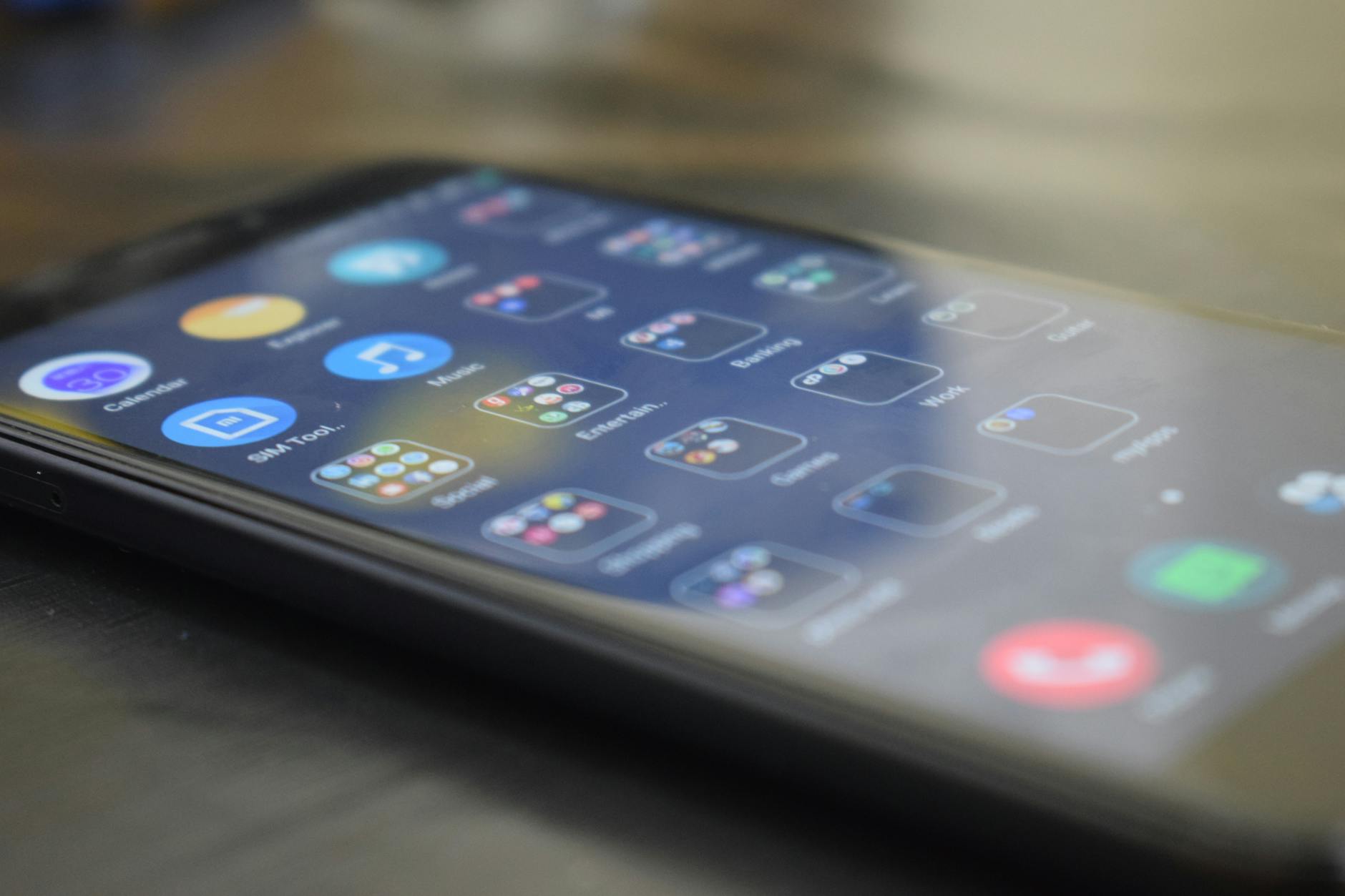
很多用户忽略了移动端 Chrome 的‘发送至设备’功能。在 Android 端,当你阅读长篇技术文档需要切换至 PC 深度处理时,点击分享按钮并选择‘发送至你的设备’,PC 端会即时弹出推送。对于 iOS 用户,由于 WebKit 内核的限制,建议在‘设置-内容设置’中开启‘阻止弹出式窗口’以获得更纯净的体验。一个典型的使用场景是:在 iPhone 上通过 Google 密码管理器自动填充凭据后,通过同步功能,你在 Windows 端的 Chrome 无需重新输入即可直接登录,这种基于底层加密的跨端凭据共享是提升多端协作效率的核心。
谷歌浏览器教程的高阶玩法离不开 chrome://flags 实验室。针对多任务处理者,搜索并开启‘Tab Groups Save and Sync’,这允许你在多台设备间同步已分类的标签组,避免重启浏览器后工作流中断。针对下载速度慢的痛点,务必开启‘Parallel downloading’(并行下载),它能通过建立多个服务器连接显著提升大文件下载速度。需要注意的是,Flags 属于实验性功能,建议每季度检查一次,因为部分成熟功能会合并至正式版(如早期的 Reading List),而过时的功能则会被移除,保持版本在 120.0 以上可确保大部分高性能特性生效。
在跨平台使用中,隐私安全是重中之重。Chrome 的‘安全检查’功能可以一键扫描已泄露的密码、有害扩展程序及未更新的版本。对于经常在公共 Wi-Fi 环境下切换的移动端用户,建议开启‘始终使用安全连接 (HTTPS)’。此外,针对广告追踪,可以在隐私设置中启用‘隐私沙盒’,这能在保护个人身份信息的同时,确保网页加载不受过时第三方 Cookie 的拖累。通过在桌面端配置‘增强型保护’,你的恶意网址拦截库将实现云端实时更新,从而在 Android 或 iOS 端同步获得同级别的反钓鱼保护。
这是典型的硬件加速冲突。可执行结论:进入‘设置’->‘系统’,关闭‘使用图形加速模式’;或者在地址栏输入 chrome://flags,将 'Choose ANGLE graphics backend' 切换为 'D3D9' 或 'OpenGL'。通常修改 ANGLE 后端能保留硬件加速性能同时解决黑屏问题。
首先确认两端登录的是同一个 Google 账号。可执行结论:在手机端进入‘设置’->‘Google 同步和服务’->‘管理同步’,确保‘同步所有内容’开关已打开。若依然无效,请检查手机系统时间是否与北京时间同步,时间偏差超过 1 分钟会导致 SSL 握手失败从而中断同步。
无需关闭程序。可执行结论:在桌面端按下快捷键 Shift + Esc 唤起‘浏览器任务管理器’,直接点选占用率异常的进程并点击‘结束进程’。这能精准杀掉崩溃的插件或脚本,而不影响其他已打开的工作页面。
立即前往 Google 官方网站下载最新版 Chrome,开启您的全平台高效浏览之旅。
相关阅读:谷歌浏览器教程使用技巧,谷歌浏览器 macOS 场景对比评测 2026:跨端协同与 Apple Silicon 性能实测
