
在多设备办公成为常态的今天,掌握一份深度的谷歌浏览器教程已不再局限于基础安装,而是如何实现Windows、macOS与移动端的无缝衔接。本指南将跳出常规的功能介绍,从Chromium内核的底层逻辑出发,解析跨平台同步中的常见痛点。无论是在Mac上处理高负载网页,还是在Android端同步复杂的书签层级,我们都提供了针对性的优化方案。通过对版本108及更高版本中引入的“内存节省模式”进行实测对比,帮助用户在不同硬件配置下均能获得极致的响应速度,彻底解决“浏览器吃内存”的顽疾,让您的数字资产在全平台自由流动。
许多用户对Chrome的认知仅停留在“快”,但真正的生产力隐藏在跨系统的配置细节中。本教程旨在打破平台壁垒,通过深度调优让您的浏览器在不同设备间实现真正的“无感切换”。
在谷歌浏览器教程中,同步功能(Sync)是连接Windows与macOS的核心。很多用户反馈在PC端收藏的书签在iOS端无法实时显示,这通常源于“同步密码箱”或加密设置的差异。进入“设置 > 您与 Google > 同步功能和 Google 服务”,确保已开启“管理同步的数据”。对于追求极致安全的用户,建议设置自定义同步密码,但需注意,一旦设置,所有新设备登录时必须输入该独立密码。对比Windows端的注册表优化,macOS端更依赖于iCloud钥匙串与Chrome的凭据整合,通过在macOS设置中允许Chrome访问辅助功能,可以实现更顺滑的自动填充体验。

一个典型的使用场景是:在公司电脑(Windows)上查询的资料,需要在通勤路上的手机(iOS/Android)上继续阅读。本谷歌浏览器教程推荐使用“发送至您的设备”功能,而非简单的书签收藏。只需右键点击标签页选择发送,手机端会立即收到推送通知。针对排查细节,若发现发送失败,请检查两端是否登录了同一个Google账号,且在“同步”设置中勾选了“打开的标签页”。此外,针对移动端无法查看网页源代码的限制,可以通过在地址栏输入“view-source:URL”的技巧,实现与桌面端F12开发者工具类似的基础审查功能。

Chrome曾因高内存占用被诟病,但自版本108起,官方引入了“内存节省模式”(Memory Saver)。在Windows环境下,该模式通过释放非活动标签页的资源,可降低约30%的内存占用。实操中,建议进入“设置 > 性能”,开启内存节省,并针对需要实时挂机的网页(如在线交易平台或实时监控台)设置“始终保持活动状态”白名单。对比Android端,Chrome则更多依赖于系统的进程回收机制。若在移动端遇到网页重载频繁,可通过chrome://flags禁用“Freeze-User-Agent”等实验性参数,以平衡功耗与性能,确保多任务切换时不掉线。
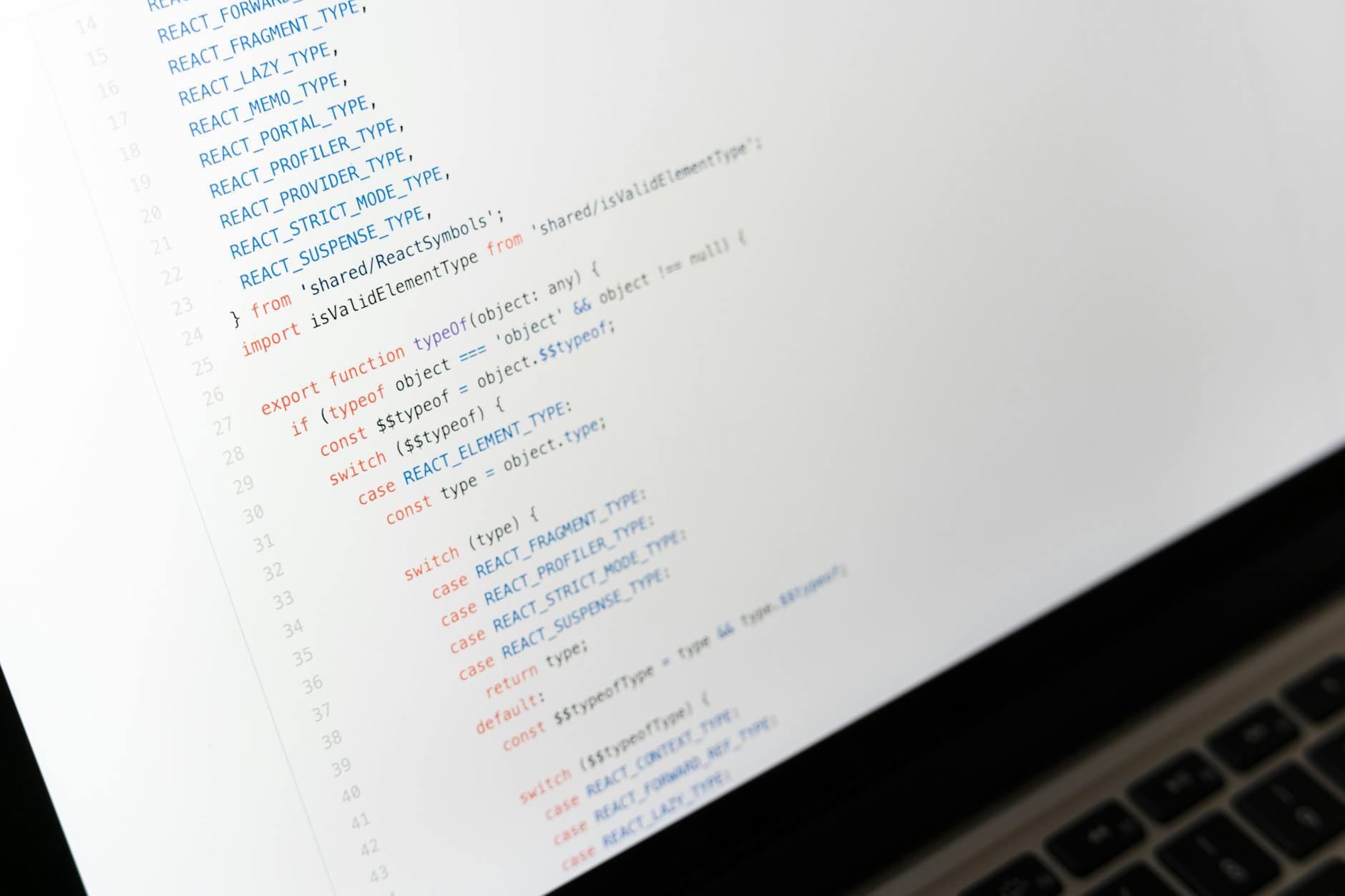
对于高级用户,谷歌浏览器教程必须涵盖DevTools的应用。在排查网页加载缓慢或布局错乱时,按下F12进入Network面板,观察Waterfall流。如果发现某个JS文件加载时间超过500ms,即可判定为资源瓶颈。在跨平台测试中,利用“设备仿真”功能可以模拟iPhone或Pixel的屏幕尺寸及网络环境(如限制为3G网络),这对于排查移动端适配问题至关重要。不同于常规的清理缓存,建议使用“清空缓存并硬性重新加载”(长按刷新键),这能彻底绕过Service Worker的缓存机制,确保看到的是服务器端最真实的代码部署状态。
这通常是由于网络环境不稳定或同步服务器连接受阻。结论:请先尝试退出Google账号并重新登录,若仍无效,进入“设置 > 重置设置”,执行“将设置还原为原始默认设置”。此操作不会删除书签,但会重置同步触发机制,通常能解决90%的同步卡死问题。
无需逐一卸载。结论:使用快捷键 Shift+Esc 唤起“浏览器任务管理器”,查看哪个插件的CPU和内存占用异常。此外,建议开启“无痕模式”进行对比测试,因为无痕模式默认禁用所有插件,若无痕模式下速度正常,则确定是插件冲突,需按占用率从高到低禁用排查。
这是由于安装第三方软件时被修改了搜索引擎偏好。结论:进入“设置 > 搜索引擎 > 管理搜索引擎和网站搜索”,找到Google并点击“设为默认值”。若无法修改,请检查是否有恶意扩展修改了设置,建议在“扩展程序”页面关闭所有来源不明的插件。
想要体验最纯净、最高效的浏览环境吗?立即前往谷歌官网下载最新版 Chrome 浏览器,或查阅更多进阶配置文档提升您的办公效率。
