本篇谷歌浏览器教程深度聚焦多端协同场景,涵盖Windows、macOS及移动端的核心调优技巧。不同于基础安装说明,我们将从内核版本迭代、内存管理机制(Memory Saver)以及跨设备同步逻辑入手,解决用户在多系统切换时遇到的配置丢失与性能瓶颈。无论您是需要优化120版本后的侧边栏布局,还是排查移动端Handoff同步延迟,本文提供的实战方案都将助力您构建一套高效、安全的个人Web工作流。
在多设备并行的办公时代,浏览器已不再仅仅是网页载体,而是跨平台的操作系统。本教程将跳过冗余的基础介绍,直击多端同步痛点与性能调优核心。
许多用户在切换设备时常遇到书签不同步或插件配置丢失的问题。在谷歌浏览器教程的进阶体系中,理解‘同步策略’至关重要。在Windows与macOS端,建议通过 chrome://settings/syncSetup 检查‘同步所有内容’是否开启。针对iOS和Android端,若发现标签页无法实时推送,通常是因为未开启‘Google服务’中的延迟刷新。实操建议:在移动端手动下拉书签栏触发强制同步,并确保所有终端的Chrome版本号保持在120.0以上,以兼容最新的Manifest V3插件协议,避免因版本断层导致的加密数据解析失败。
针对16GB内存以下的设备,开启‘内存节省模式’(Memory Saver)是提升流畅度的核心。在设置的‘性能’面板中,你可以观察到Chrome如何自动释放不活动标签页的资源。实测场景:在macOS端同时开启50个以上研究型标签页时,该模式可降低约30%的CPU占用。若某些特定后台应用(如实时股票看板或网页版微信)不希望被释放,必须在‘始终保持活动状态的网站’列表中手动添加域名。这种差异化配置能有效防止因系统自动回收内存导致的实时数据中断或网页重载问题。
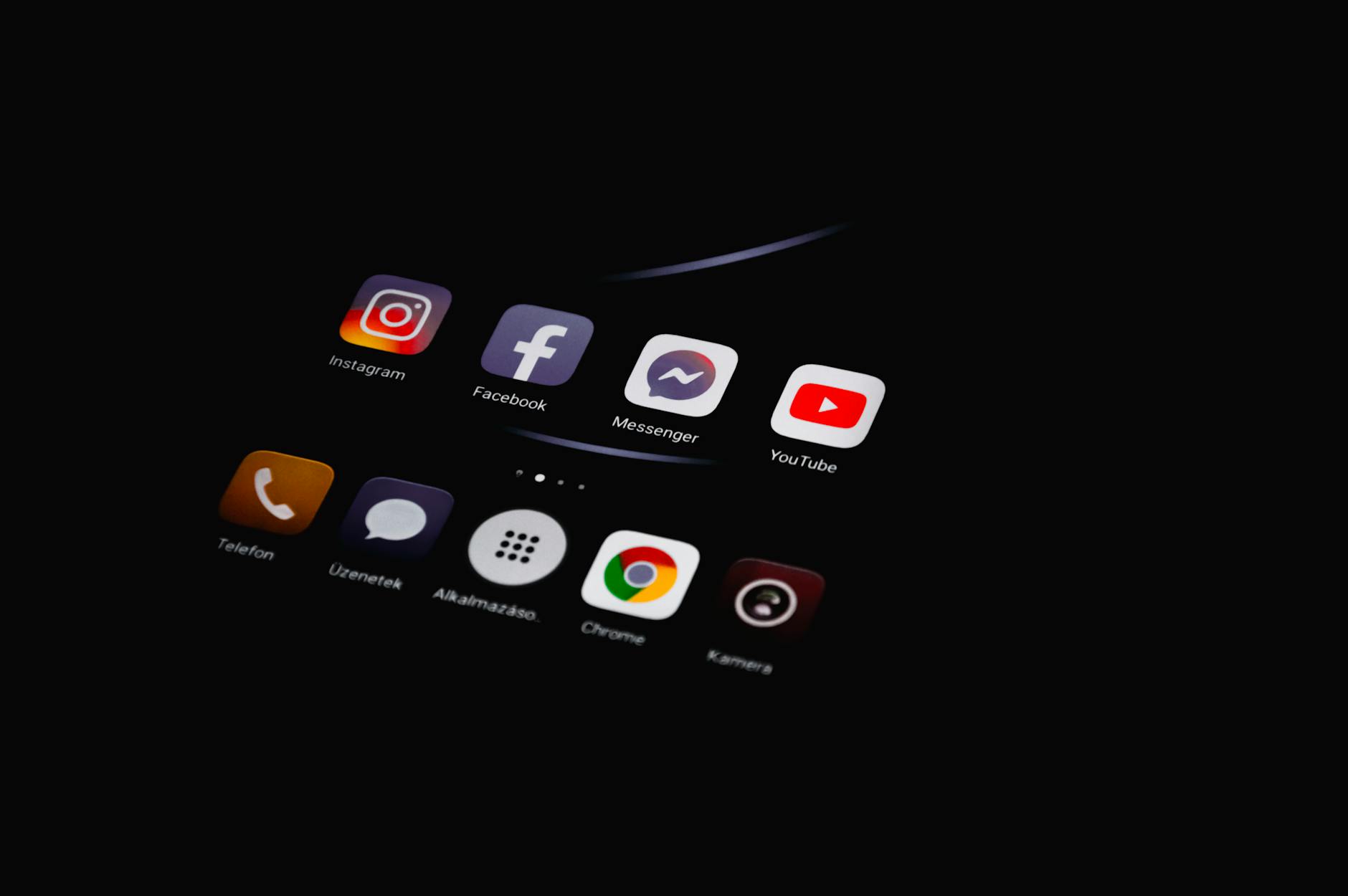
谷歌浏览器教程不仅局限于桌面端。在iOS端,利用Chrome的‘阅读清单’可以实现离线跨端阅读;而在Android端,通过‘点按搜索’功能可以快速调用系统级翻译。最实用的场景是:在桌面端右键点击地址栏,选择‘发送至您的设备’,可在秒级时间内将当前复杂的表单或视频进度同步至手机。需要注意,此功能要求所有设备登录同一个Google账号,且在‘设置-Google服务’中开启‘允许Chrome登录’。若发送失败,请检查防火墙是否拦截了443端口的长期监听请求。
在跨网络环境使用时,经常会遇到 ERR_CERT_COMMON_NAME_INVALID 等报错。这通常并非浏览器故障,而是系统时间不同步或HSTS安全策略冲突。排查细节:若在公共Wi-Fi下遇到此类拦截,可尝试访问 chrome://net-internals/#hsts,在‘Delete domain security policies’中输入目标域名并删除缓存。此外,针对Windows用户,需检查‘Internet选项’中的SSL 3.0是否被误关;而macOS用户则需在‘钥匙串访问’中确认为该证书授予了‘始终信任’权限,这是解决企业内网访问受限的实战关键。
这是由于Chrome 123版本后的UI重构。你可以通过点击右上角的‘三个点’菜单,找到‘书签和清单’,重新勾选‘显示侧边栏’。若想恢复旧版布局,可访问 chrome://flags 并搜索 ‘Side panel’,将相关项设为 Disabled 后重启浏览器。结论:通过Flags实验性功能可以强制回退UI逻辑。
这通常发生在手动加载CRX文件时。执行方案:进入 chrome://extensions/,打开右上角的‘开发者模式’。将CRX文件后缀改为.zip并解压,点击‘加载已解压的扩展程序’选择该文件夹。结论:开发者模式是绕过商店政策检查、安装自定义脚本的唯一合规路径。
这多发于高分屏与系统缩放不匹配。执行方案:在快捷方式属性的‘兼容性’选项中,点击‘更改高DPI设置’,勾选‘替代高DPI缩放行为’并选择‘应用程序’。同时在浏览器内访问 chrome://flags 搜索 ‘LCD text antialiasing’ 并启用。结论:结合系统级DPI接管与内核级抗锯齿设置可完美解决显示异常。
想要获取更多针对不同操作系统的定制化优化方案?立即访问谷歌浏览器官方支持中心,或在我们的技术专栏下载最新的全平台配置脚本。
