本篇谷歌浏览器教程深度解析Chrome 120+版本的内存管理机制,解决跨端同步失效及多标签页卡顿等核心痛点。通过对比Windows、macOS、Android及iOS系统的渲染差异,提供针对性的插件配置与Flags实验性功能调优建议。无论您是追求极致响应速度的开发者,还是需要无缝切换设备的办公族,本文都将助您掌握全平台Chrome的底层优化逻辑与高效操作技巧。
在多设备协同办公的今天,浏览器已不再仅仅是网页加载器,而是生产力枢纽。本教程将跳过基础安装,直击全平台调优的核心环节。
Windows与macOS用户常面临标签页过多导致的系统卡顿。在最新的Chrome 120版本中,官方默认开启了“内存节省模式”,但进阶用户应通过地址栏输入 chrome://flags/#high-efficiency-mode-available 手动微调优先级。对比发现,macOS版在处理M系列芯片的内存分配时,开启“节能模式”能有效延长约15%的续航。若遇到网页渲染撕裂或掉帧,建议在设置中检查“硬件加速”开关。实测发现,在处理4K 60fps视频流时,部分旧款核显通过关闭硬件加速反而能解决驱动冲突导致的浏览器闪退问题,这是许多谷歌浏览器教程容易忽略的排查细节。

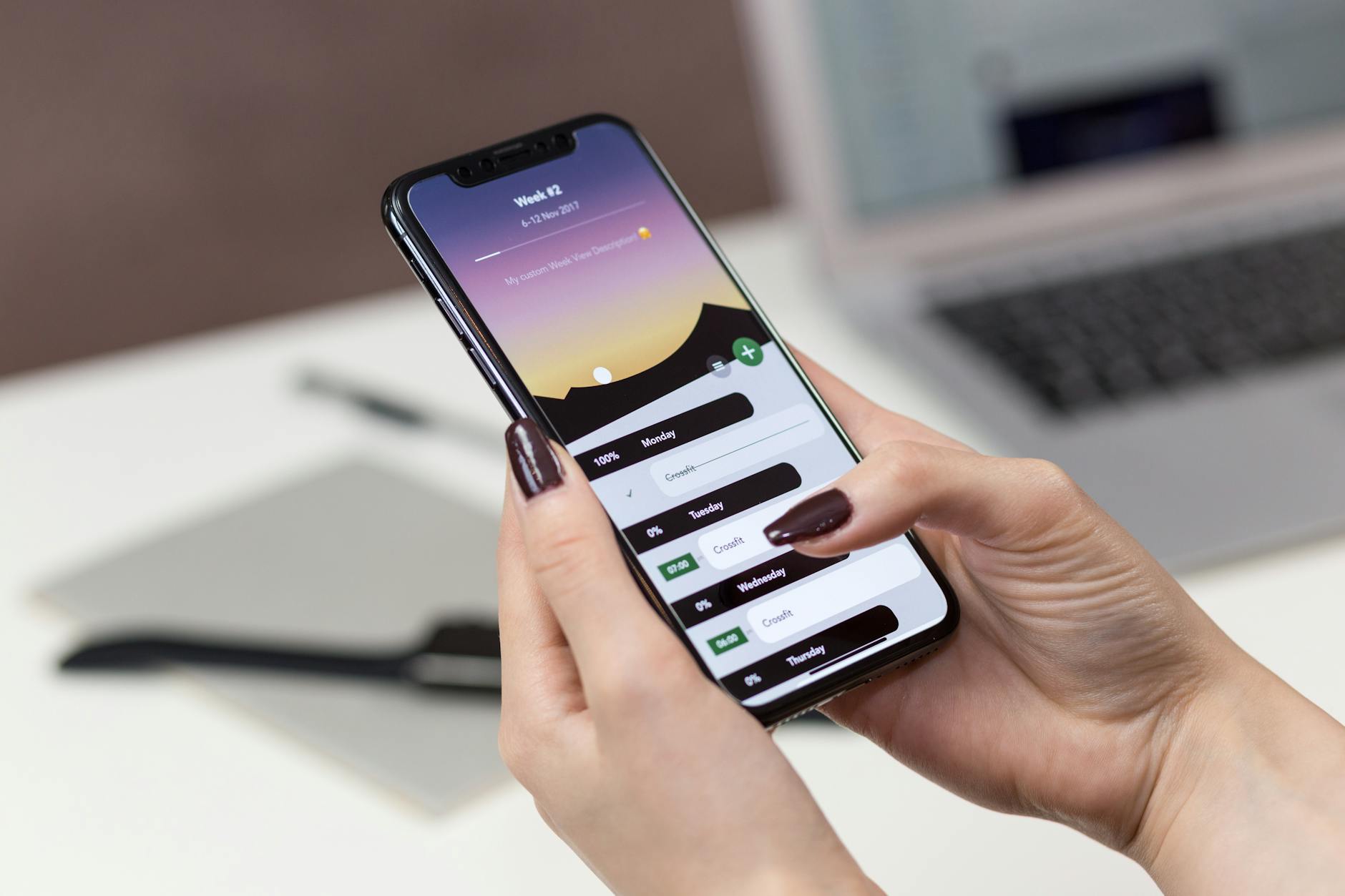
移动端谷歌浏览器教程的核心在于打破“数据孤岛”。许多用户反馈Android端修改的书签在iOS端无法同步,这通常源于“同步通行费(Passphrase)”的加密密钥冲突。建议进入设置-同步功能,确认“管理同步数据”中已勾选所有项。针对特定网络环境下同步卡死的问题,需检查系统底层是否允许访问 clients4.google.com。此外,iOS版Chrome支持将地址栏移至底部,这在单手操作大屏iPhone时比Android版默认顶栏更具人体工学优势。若发现同步延迟,尝试在PC端点击头像下方的“立即同步”强制推送增量数据。

跨设备协同是Chrome的核心竞争力。通过登录同一谷歌账号,用户可以在PC端右键点击标签页选择“发送到您的设备”,实现秒级跳转。值得注意的是,Chrome的“标签页分组”功能在桌面端创建后,目前已支持在移动端同步查看。在实际办公场景中,若你在Mac上整理了10个调研页面并分组,只需在iPad版Chrome的标签页管理器中点击“来自其他设备的标签页”,即可一键恢复工作现场。这种无缝衔接感是Safari或Edge在跨生态协作时难以完全复刻的,也是资深用户偏爱谷歌浏览器的重要原因。
随着谷歌逐步推行“隐私沙盒”计划,部分旧版企业内网系统可能会出现登录失效或验证码无法显示的问题。本节谷歌浏览器教程建议:若遇到此类异常,请访问 chrome://settings/cookies,将特定域名加入“允许使用第三方Cookie”白名单。对比Android与Windows端,移动端对权限的管控更为严格,尤其是地理位置和摄像头权限。若网站提示权限错误,务必在系统设置与浏览器站点设置中进行双重确认。对于高频访问的金融类网站,建议开启“始终使用安全连接(HTTPS)”,以强制阻断潜在的中间人攻击风险。
按下 Shift + Esc 组合键打开Chrome自带的任务管理器,精准定位占用最高的进程。若发现是某个扩展程序导致,请立即禁用。结论:优先排查Manifest V2旧版插件,更换为V3标准的轻量化替代品可显著降低资源占用。
这通常是因为你修改了谷歌账号密码或开启了两步验证。解决结论:点击头像重新登录,并检查是否设置了同步通行费。若忘记通行费,需在谷歌仪表盘重置同步,此操作仅清空云端副本,不会删除本地已存在的数据。
在桌面端按 F12 进入开发者模式,随后按 Ctrl+Shift+P (Mac为Cmd+Shift+P),输入“Capture full size screenshot”并回车。结论:利用原生指令集抓取截图比插件更稳定,且能完美保留CSS动画渲染后的最终样式。
想要获取更多针对不同操作系统的定制化配置方案?立即访问谷歌浏览器官方支持页面或下载最新版Chrome,开启流畅浏览新体验。
