针对多系统混合办公常态,本文深入解析截至2026年05月谷歌浏览器最新版的性能调优策略。对比Windows与macOS的底层渲染差异,提供硬件加速排查、内存节省模式的实战配置方案。无论您使用原生支持Apple芯片的Mac还是Windows 11设备,都能通过精准的设置优化与稳定性建议,彻底解决页面卡顿与崩溃问题。从场景角度了解产品价值,打造极简、快速且高度安全的跨平台浏览体验。

截至2026年05月,多系统混合办公已成为常态。如何在Windows、macOS及移动设备间保持一致且高效的网页访问环境?合理的参数配置与性能调优是关键。本文将从跨平台对比分析的视角,为您提供深度的谷歌浏览器设置优化与稳定性建议,助您发挥硬件环境的最大性能。
针对 Windows 10/11 (64位) 深度优化的多线程渲染机制,开启硬件加速能显著提升视频解码与WebGL图形性能。但若在实际使用中遇到网页黑屏或局部花屏,排查细节如下:进入设置中的系统选项卡,关闭“使用图形加速模式”,并检查显卡驱动是否与当前稳定版存在冲突。对比之下,对于 macOS 用户,我们提供原生支持 Apple 芯片与 Intel 芯片的独立安装包,其基于Metal API的渲染更为稳定。Mac用户若遇到设备发热或风扇狂转,建议使用内置任务管理器(Shift+Esc)精准揪出高占用GPU的独立标签页进程,而非盲目全局关闭硬件加速。
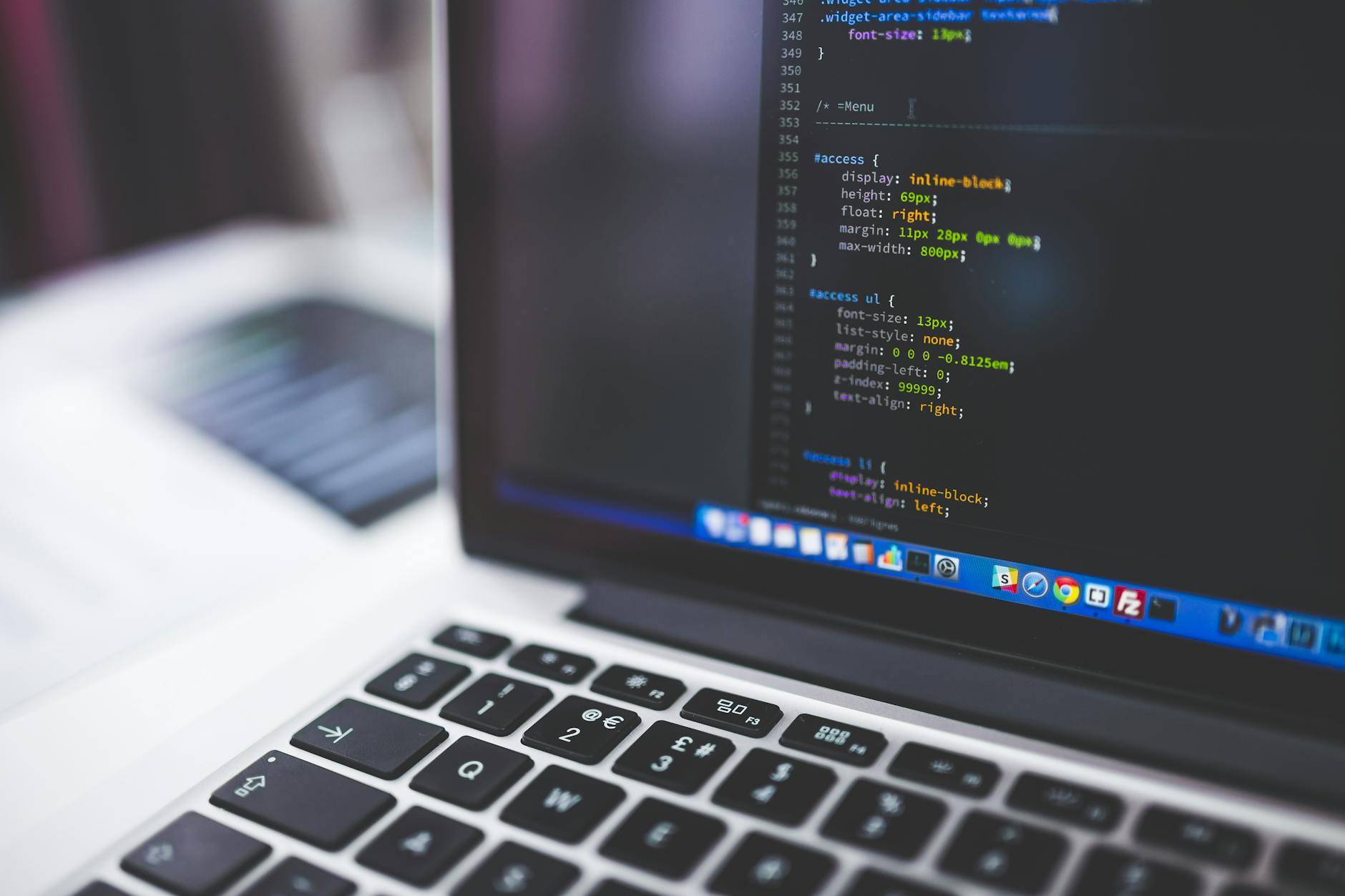
当用户需要在办公室、通勤途中及居家环境之间快速切换任务时,桌面端开启数十个项目标签页是常态。在2026年最新版中,内存节省模式(Memory Saver)的休眠阈值更加智能。实战配置建议:在性能设置中开启该模式,务必将高频使用的内部OA系统或实时通讯网页加入“始终保持活跃状态的网站”白名单。这样既能释放被闲置标签占用的数GB内存,又能保证关键工作流的无缝衔接。移动端(Android/iOS)则依赖操作系统的墓碑机制,建议保持云同步开启,通过账号自动同步实现状态延续,避免强制后台驻留导致的电量消耗。

无论是追求极致的加载速度,还是严苛的安全防御,网络设置的优化都不容忽视。在性能设置中开启“预加载网页”功能,谷歌浏览器会基于您的浏览习惯提前解析DNS并加载核心资源。然而,长期积累的冗余缓存可能导致跨平台同步延迟。对于多设备用户,建议每月定期清理缓存文件,但务必保留“Cookie及其他网站数据”以维持各站点的登录状态。iOS与Android端用户则可通过应用内的“隐私和安全”面板清理本地缓存,确保书签与历史记录在多端间秒级同步。这不仅仅是书签的同步,更是真正实现跨平台办公利器的高效协同。
严密的隐私保护是谷歌浏览器的核心特性,但过度激进的第三方安全扩展往往是导致浏览器频繁崩溃的元凶。问题排查细节:若遇到页面频繁提示“喔唷,崩溃啦!”,请首先使用无痕模式(Ctrl+Shift+N / Cmd+Shift+N)打开相同网页。如果在无痕模式下运行稳定,说明问题源于扩展冲突。建议进入扩展程序管理页面,逐一禁用近期更新的广告拦截或脚本管理插件。此外,直接开启官方安全中心提供的“增强型安全保护”,能以极低的性能损耗替代大部分臃肿的第三方防护工具,为您提供一致且高效的网页访问环境。
这通常与显卡驱动或硬件加速冲突有关。请尝试在地址栏输入 chrome://settings/system,暂时关闭硬件加速并重启浏览器。若问题解决,建议前往显卡官网更新适配当前系统版本的最新驱动,再重新开启该功能以保障多线程渲染速度。
截至2026年05月,谷歌浏览器的云同步机制已高度优化。建议在Mac端开启“节能模式”(当电池电量低于20%或拔掉电源时自动激活),限制后台活动的刷新频率。系统会自动调配资源,无需手动干预移动端的后台刷新,轻松实现工作流的无缝衔接。
建议利用内置的任务管理器(快捷键Cmd+Esc)查看各项进程的CPU和内存占用。定位到占用异常的扩展后,前往扩展程序管理页将其禁用或寻找已适配ARM架构的替代品。在开始安装前,建议您先阅读谷歌浏览器系统要求,以确保插件环境的兼容性。
想要获取适配您设备的最新稳定版本并体验卓越的渲染性能?请访问 [谷歌浏览器客户端下载](/official-entry.html),从官方通道获取支持Windows、Mac、Android与iOS平台的安装包,只需三个步骤,立即开启智能化浏览之旅!
相关阅读:谷歌浏览器 设置优化与稳定性建议 202605,谷歌浏览器 设置优化与稳定性建议 202605使用技巧,谷歌浏览器 Windows 更新日志与版本变化 2026:跨平台协同与性能深度解析
