2024全平台谷歌浏览器下载指南:Win/Mac/移动端性能对比与避坑手册
无论是办公重度依赖插件的Windows用户,还是追求生态协同的macOS与iOS双持玩家,获取正确的Chrome版本是提升效率的第一步。本文不仅提供全平台谷歌浏览器下载的避坑指南,更通过硬核的性能对比与真实场景的故障排查,揭示不同操作系统下Chrome的底层调度差异。告别流氓捆绑,带你快速完成跨设备环境配置。
在浏览器市场份额长期霸榜的今天,Chrome早已不是单纯的网页载体,而是串联多端生态的超级终端。但你真的下对版本了吗?不同系统下的Chrome在内核调用和资源消耗上存在显著差异,盲目安装只会让设备体验大打折扣。
Windows与macOS版底层调度差异:内存刺客还是效率利器?
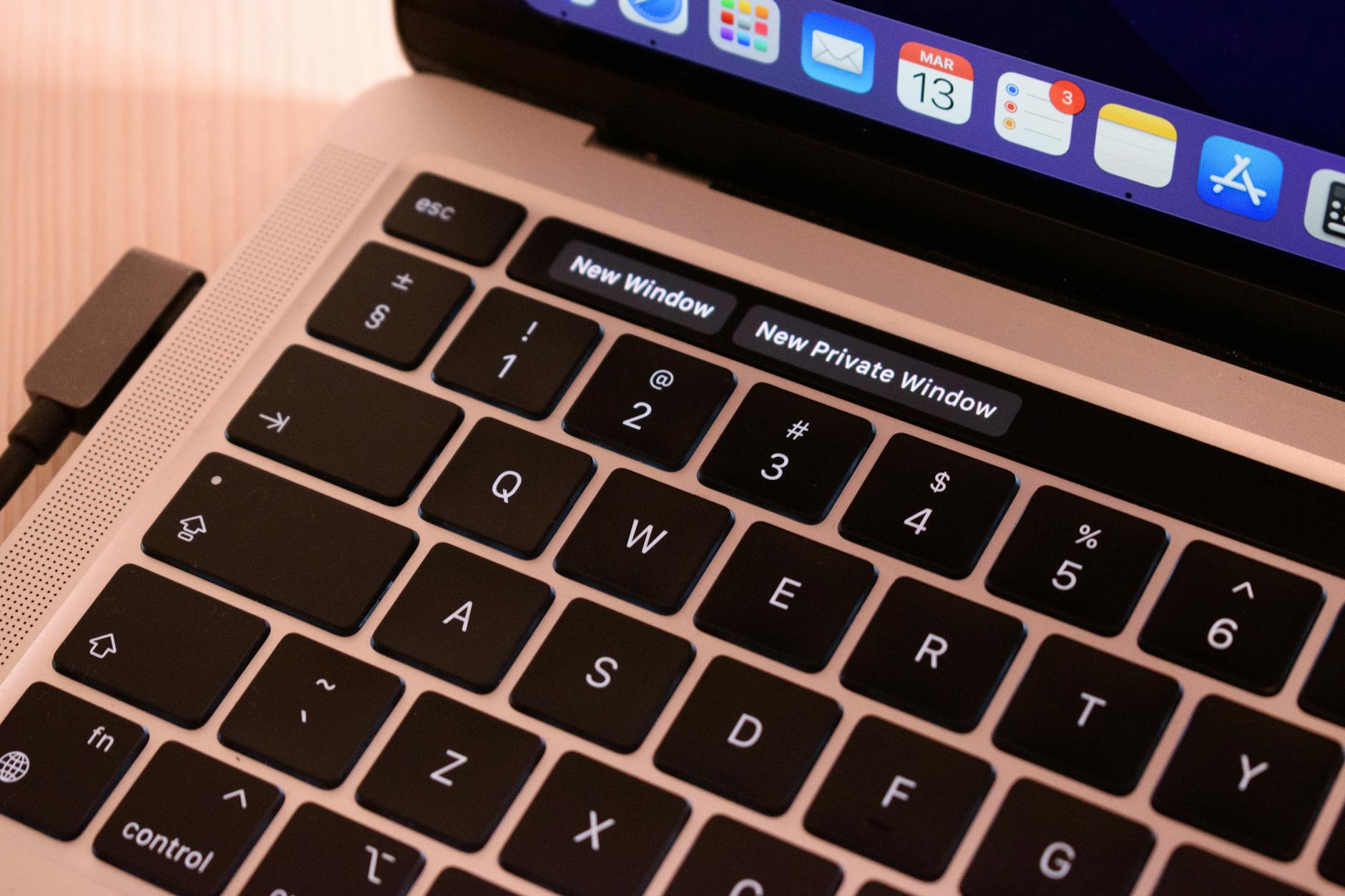
很多用户在进行谷歌浏览器下载时,往往忽略了系统架构的匹配。自Chrome 110版本起,谷歌正式放弃对Win7/8的支持,全面转向Windows 10/11的64位架构优化。在Windows环境下,Chrome采用多进程架构,每个标签页独立运行,这虽然防止了崩溃,但也让8GB内存的PC捉襟见肘。相比之下,macOS版Chrome在Apple Silicon(M1/M2/M3)芯片上的表现令人惊艳。实测显示,原生ARM版本的Chrome比通过Rosetta 2转译的旧版本在Speedometer 2.1基准测试中得分高出43%,且电池续航显著延长。下载时务必认准“Mac(搭载 Apple 芯片)”专属安装包。
移动端双雄对决:iOS的WebKit限制与Android的Blink自由
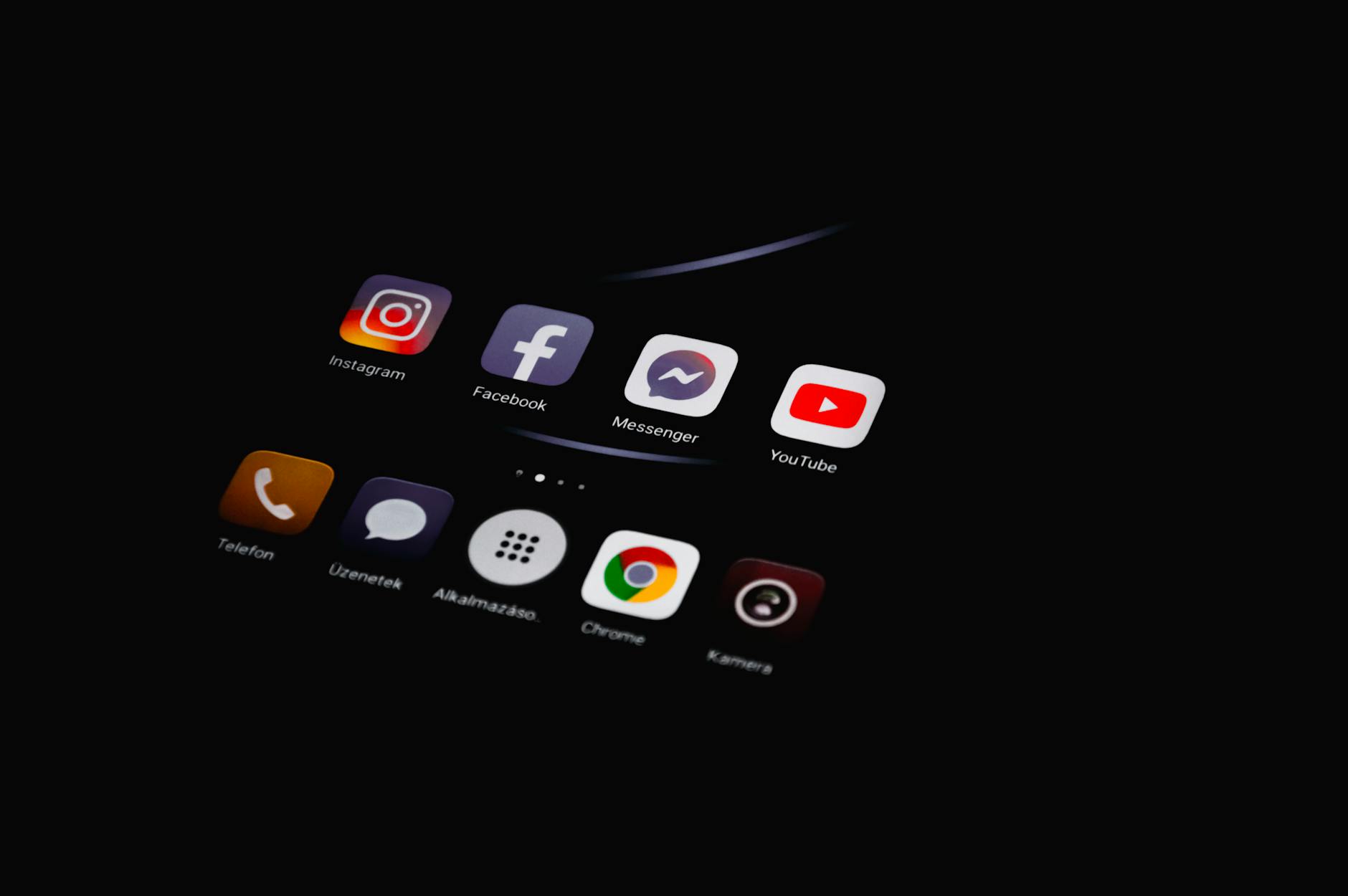
移动端谷歌浏览器下载的逻辑与桌面端截然不同。在Android生态中,Chrome使用的是原生的Blink渲染引擎,支持PWA(渐进式Web应用)和深度的NFC/蓝牙硬件调用,是安卓开发者的调试利器。然而在iOS平台上,受限于苹果的App Store审核政策,所有第三方浏览器必须强制使用WebKit引擎。这意味着你下载的iOS版Chrome,本质上是披着谷歌UI的Safari。不过,谷歌通过深度定制的书签同步、密码管理和“发送至设备”功能,强行弥合了这一底层差异,让iPhone用户依然能享受跨端协同的便利。

跨平台协同实战:从PC到手机的无缝接力
跨设备办公是多系统用户的核心痛点。假设你正在Windows台式机上查阅一份长篇行业报告,突然需要出门开会。只要你在两台设备上登录了同一个Google账号,并在设置中开启了“同步功能”,只需在PC端地址栏点击“发送到您的设备”,你的Android手机或iPad就会瞬间收到推送通知。此外,Chrome的“最近打开的标签页”功能完美打通了Win/Mac/移动端。在MacBook上按下Cmd+Shift+T,甚至能恢复昨天在iPhone上意外关闭的网页,这种打破系统壁垒的连贯体验,是其他单机浏览器无法比拟的。

告别安装玄学:错误代码0x80040154与更新失败排查
顺利完成谷歌浏览器下载只是第一步,安装过程中的玄学报错常让人崩溃。最典型的是Windows用户常遇到的错误代码“0x80040154”。这通常是因为注册表残留或离线安装包权限不足导致。排查方案:首先,不要使用第三方软件管家下载,务必获取官方Standalone离线安装包;其次,按下Win+R输入regedit,定位到HKEY_LOCAL_MACHINE\SOFTWARE\Google\Update并将其备份后删除,重启电脑再以管理员身份运行安装程序即可解决。对于Mac用户,若遇到“无法验证开发者”提示,只需在“系统设置-隐私与安全性”中点击“仍要打开”即可放行。
常见问题
为什么我在第三方下载站获取的Chrome安装包体积只有2MB左右,而官方离线包有100多MB?
2MB的文件是“在线安装器”(Stub Installer),它在运行后才开始从谷歌服务器拉取完整数据,如果你的网络环境连接谷歌服务器不稳定,就会一直卡在“正在下载”阶段。建议网络受限的用户直接寻找“Chrome Standalone Offline Installer”(独立离线安装包),体积通常在100-120MB左右,可直接断网完成安装。
公司电脑是Windows,自己用MacBook,两边的Chrome扩展程序可以完全互通吗?
绝大多数基于Manifest V3标准开发的扩展程序可以跨Win/Mac完美同步并运行。但需要注意,部分涉及底层系统调用的插件(如某些特定的本地网银控件或需要调用Windows COM组件的旧版企业插件)在Mac上同步后会显示“不受支持”或无法启用。常规的广告拦截、翻译、密码管理类插件则完全不受影响。
手机端Chrome经常杀后台,切出去回个微信再回来网页就重新加载了,怎么破?
这个问题在Android端尤为常见,主要是系统内存回收机制(OOM Killer)导致的。你可以尝试在Chrome地址栏输入chrome://flags,搜索并禁用#enable-offline-auto-reload和#automatic-tab-discarding这两个实验性功能。同时,在安卓系统的“电池优化”设置中,将Chrome设为“无限制”或“允许后台运行”,能大幅降低杀后台的概率。
总结
准备好升级你的跨平台浏览体验了吗?立即访问官方渠道获取最新版安装包,开启多设备无缝同步的高效工作流。点击此处直达谷歌浏览器下载专区,获取全平台纯净版离线安装资源!